
01Qué es REKTMAP
REKTMAP es una herramienta informativa de análisis del mercado de criptomonedas. Te enseña de un vistazo dónde están las liquidaciones pendientes, dónde hay combustible para un movimiento brusco y en qué punto del ciclo estamos, para que decidas con más contexto.
No es un bot y no opera por ti: es un mapa. Te enseña el terreno y decides tú. Los datos salen de las principales bolsas de futuros y se actualizan en tiempo real.
Piensa en REKTMAP como el GPS del mercado: no conduce por ti, pero te dice dónde están los atascos, los desvíos y los imanes que atraen al tráfico.
Funciona en tu equipo
REKTMAP es de uso personal y funciona en tu equipo: sin cuenta, sin registro y sin suscripción. Nada de lo que haces va a ningún servidor de REKTMAP. Lo que sale a la red son las peticiones de datos de mercado a los exchanges y a las fuentes de cada vista; además, la vista BOTS lee los retos en Pionex (solo lectura) y tu cuenta de BloFin si la conectas, la columna Aggr.Trade carga sus gif de Giphy, la vista AGGR hace sus propias conexiones y el programa de escritorio pregunta a GitHub si hay versión nueva. La guía «Acerca de REKTMAP», en su apartado Privacidad, detalla cada conexión.
Hay también un programa de escritorio para Windows, Mac y Linux, con el proxy de Pionex dentro y que se actualiza solo. Es la misma aplicación; la guía 06 cuenta cómo se instala y qué cambia.

02Las siete vistas
REKTMAP tiene siete vistas: seis miran el mercado y la séptima, EL PLAN, es el simulador del reto. Cada una responde a una pregunta. Se cambia de vista con los botones del carril, a la izquierda (en el teléfono, en la barra de abajo).

Mapa de calor de liquidaciones
Muestra dónde se acumulan las liquidaciones pendientes: las posiciones apalancadas que se cerrarían a la fuerza si el precio llega a su nivel. Cuanto más intensa la zona, más combustible: está medido que, si el precio pasa por una zona caliente, se liquida varias veces más que en una fría (la cifra, en el apartado 08).
Responde a: ¿dónde hay combustible para un movimiento brusco?
Mapa de barras
Las mismas liquidaciones pendientes, en barras por nivel de precio: de un vistazo ves qué niveles pesan más por encima y por debajo del precio.
Responde a: ¿qué niveles pesan más ahora mismo?
Coste minero de bitcoin
Compara lo que cuesta producir 1 BTC con su precio. Es un termómetro del ciclo: cuando el precio cae por debajo del coste, históricamente se han marcado suelos.
Responde a: ¿estamos caros o baratos dentro del ciclo?
Day trading
Un gráfico de velas limpio, sin el mapa de calor encima, para el día a día: sus propias temporalidades, indicadores a tu gusto (también los CVD de contado y de perpetuos de Binance), dibujos y un histórico que crece al desplazarte hacia atrás.
Responde a: ¿qué está haciendo el precio ahora mismo?
aggr, el original
El aggr de Tucsky (aggr.trade), con pocos cambios, dentro del programa de escritorio: las operaciones y las liquidaciones de una treintena de exchanges en vivo, con su gráfico, sus indicadores y sus sonidos. Funciona aparte de REKTMAP (no ve tus preferencias ni tus claves) y hace sus propias conexiones a los exchanges, a aggr.trade y a Giphy. Arranca con sus 16 mercados de BTC, y «buscar par en aggr» abre su buscador. Es software libre (GPL-3.0): su licencia y su código están al pie de la vista. Solo funciona en el programa de escritorio.
Responde a: ¿qué se está comprando, vendiendo y liquidando ahora, en todo el mercado?
Retos de bots
El cuadro de mando de los retos: valor actual, rentabilidad, tiempo transcurrido y bots en marcha, y los bots de Pionex de cada reto, los activos y los ya cerrados, cada uno con su enlace para copiarlo en tu cuenta. Los retos se leen solos, en vivo y en solo lectura (hace falta el proxy local); si conectas tu cuenta, la ves comparada con el reto.
Responde a: ¿cómo va el reto y qué está haciendo cada bot?
EL PLAN
El simulador del reto 5K → 1M: fases, bots, objetivos y niveles de venta, calculados con el coste minero del modelo REKTMAP (aunque en MINERO elijas otro). Son doce apartados con su índice a la izquierda y, a la derecha, Tu escenario: el precio de BTC, el coste de producir uno y tu cartera. Si escribes a mano el precio o el coste, el plan pasa a ser un ESCENARIO, y un botón te devuelve a los datos en vivo.
Responde a: ¿qué hago con cada bot en cada fase del ciclo?
El coste minero es solo de Bitcoin, porque mide lo que cuesta minarlo. El mapa de calor, el de barras y Day trading funcionan con cualquier par, y BOTS no depende del par: mira los retos, no el gráfico.
03Pares, rangos y velas
Los pares
En la cabecera tienes a mano BTC, ETH, BNB, SOL y LINK. El sexto hueco es un buscador: escribe cualquiera de los cientos de pares del exchange y se queda el que elijas.
El rango
El rango decide cuánto tiempo ves de golpe: 4 h, 12 h, 24 h, 48 h, 1 semana, 1 mes, 3 meses, 6 meses o 1 año. Al lado del selector, en letra pequeña, REKTMAP dice qué velas usa («velas de 5 min», por ejemplo): se ajustan solas al rango.
Rangos cortos (4 h–48 h) para operar dentro del día. Rangos largos (semanas o meses) para ver las grandes zonas de liquidación y el contexto del ciclo.
04La fila de datos de arriba
Bajo la cabecera, cinco casillas resumen el mercado sin que tengas que mirar el gráfico.

| Casilla | Qué te dice |
|---|---|
| PRECIO | El último precio del par y su variación en 24 horas. |
| OPEN INTEREST | Cuánto dinero apalancado hay abierto ahora en ese par: el tamaño del combustible disponible. |
| FUNDING | Lo que cuesta mantener la posición. Positivo, pagan los longs; negativo, pagan los shorts. Un funding muy alto avisa de un lado saturado. |
| LONG / SHORT | Cómo se reparten las cuentas entre longs y shorts, según la fuente y la temporalidad del mapa. |
| LECTURA DEL MAPA | Una frase que resume el mapa: si las liquidaciones pendientes están equilibradas o cargadas a un lado, y dónde está la zona principal (el muro o, en el Modelo 2, el imán). |
05Los controles de la barra

Fuente
De qué exchange sale el volumen que dibuja el mapa. Hay diez, cada uno con su logo: BIN
(Binance), BYB (Bybit), OKX, GTE (Gate.io), HL
(Hyperliquid), PNX (Pionex, por el proxy local), BGT (Bitget), HTX,
DYX (dYdX) y CBS (Coinbase, al contado); SUMA los junta todos. Cada
exchange tiene sus propias posiciones, así que cambiar de fuente cambia el mapa. HTX y Coinbase no
publican su open interest: con ellas, los dólares se calculan con el de Binance, y la tarjeta del OI lo dice.
Umbral de calor: dos tiradores
En la segunda fila de la barra (en el teléfono, en ⋯) hay una escala de frío
a caliente con dos tiradores: el blanco fija el calor mínimo y el ámbar,
el máximo. Solo se pinta lo que queda entre ambos. El porcentaje se mide contra la zona más fuerte del
mapa, así que al 90 % siempre te quedan las mayores, sea cual sea la fuente.
- Sube el mínimo hacia «caliente» y el mapa se limpia: solo quedan las zonas más fuertes, los grandes objetivos.
- Bájalo hacia «frío» y ves el detalle y los niveles secundarios, útiles para afinar entradas y stops.
- Baja el máximo para quitar las zonas más intensas y ver lo que hay debajo.
Aspecto
Su botón del carril (en el teléfono, en ⋯) abre un panel para elegir la escala de color del
mapa y los colores de cada apalancamiento: cuatro de cada, una apta para daltonismo. Al pasar el ratón o
las flechas por una, el mapa la prueba; un clic o Intro la elige, y se recuerda. Debajo están el tamaño de
cada nivel y, en «Junto al mapa», cuatro casillas: Mapa Lateral y Aggr.Trade
enseñan u ocultan el mapa de liquidaciones de la derecha y la columna en vivo; Trades LITE
dibuja esa columna más compacta y ligera, y Liquidaciones ejecutadas se explica más abajo.
Cada vista enseña solo lo que le afecta.
Desenfoque, Cuadrícula y Tarjetas de zonas
Tres casillas de la barra del mapa de calor (en el teléfono, en ⋯) que se recuerdan:
Desenfoque suaviza el color del mapa; Cuadrícula enseña u oculta las líneas de
fondo (las cifras de los ejes se quedan), y Tarjetas de zonas pone o quita las tarjetas que
van sobre el mapa (la lectura y el mapa lateral siguen contándolas).
Filtros de apalancamiento

Cada apalancamiento revienta en un sitio distinto, así que puedes encender y apagar cada grupo:
5×, 10×, 25×, 50×, 75× y
100×. Al final de la fila, el total de lo encendido y qué parte del open
interest representa.
La casilla Liquidaciones ejecutadas (en Aspecto, apagada cada vez que abres REKTMAP) añade
las liquidaciones que se ejecutaron de verdad, no las estimadas: en el chip del cursor, en
blanco en el mapa lateral y como puntos blancos en cada vela (abajo los longs, arriba los shorts; el
tamaño, los dólares). Sirve para comparar la estimación con lo que pasó, y solo está en el mapa de calor.
El separador entre el gráfico y el mapa lateral se arrastra para darle más o menos ancho; doble clic en el
mapa lateral lo devuelve a su ancho de serie.
Aggr.Trade: operaciones y liquidaciones en vivo
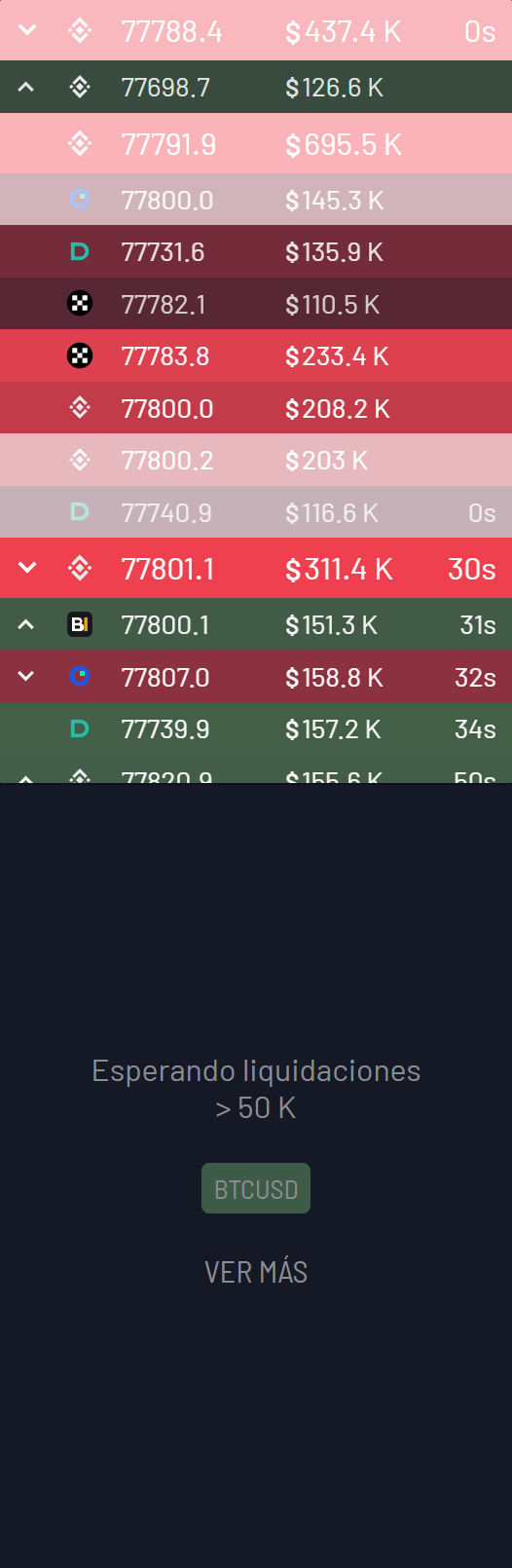
A la derecha del mapa de liquidaciones, la columna Aggr.Trade copia los paneles de aggr.trade: arriba, las operaciones grandes que se cruzan ahora mismo en doce exchanges; abajo, las liquidaciones (un toro es un long liquidado; un oso, un short). Lo más nuevo va arriba. Muestra las operaciones desde 100 K$ y las liquidaciones desde 50 K$; con el ratón dentro de un panel aparecen sus botones para cambiar umbrales, fuentes, colores, gif y sonido (apagado de serie). La guía del mapa de calor la explica con detalle.
Moverse por el gráfico
Arrastra para moverte y usa la rueda o el pellizco para acercarte; el movimiento es libre en las dos
direcciones. El botón de pantalla completa, arriba a la derecha del gráfico, deja el mapa solo; se sale
con Esc.
06Dibujar sobre el gráfico
Las herramientas están en la barra: en el mapa de calor se despliegan con el botón Dibujar; en el coste minero y en Day trading están siempre a la vista (en Day trading, siete: cursor, horizontal, tendencia, rectángulo, deshacer, rehacer y borrar). Los dibujos se guardan por par y temporalidad, así que siguen ahí cuando vuelves.

| ⌖ | Cursor: mover, hacer zoom y seleccionar dibujos. |
| ━ | Línea horizontal, de un clic. Para marcar un nivel. |
| ╱ | Línea de tendencia, de dos puntos. |
| ⇕ | Regla: mide la variación en dólares, en porcentaje y en tiempo. |
| ▭ | Rectángulo, para marcar una zona entera. |
| 〽 | Estructura: líneas encadenadas con flecha. Doble clic o Enter para terminar. |
| ✎ | Lápiz, trazo libre. |
| ◐ | Color, grosor y tipo de trazo. |
| ↶ | Deshacer el último dibujo (Ctrl+Z). |
| ↷ | Rehacer: devuelve lo último que quitaste, al deshacer o al borrar (Ctrl+Mayús+Z o Ctrl+Y). |
| 🗑 | Borrar el dibujo seleccionado (Supr), o todos si no hay ninguno. |
07Guías, Compartir y Alertas
- Guías — esta vista, abajo del carril (en el teléfono, en «⋯»): las seis guías, «Acerca de REKTMAP» y dos recorridos guiados.
- Compartir — genera una imagen de la vista actual, a pantalla completa o en tarjeta compacta.
- Alertas — te avisa cuando el precio de los activos que vigilas (hasta tres) toca un nivel de 90-100 % de calor del mapa, en cualquiera de sus nueve rangos, y guarda el historial de avisos, que se puede exportar.
En Guías, «Repasar el mapa paso a paso» es el recorrido de bienvenida: cinco pasos con lo esencial. «Todos los controles, paso a paso» enseña el resto: los pares, EL PLAN, las guías, Compartir, las alertas, el periodo, los modelos, el apalancamiento, Aspecto, Aggr.Trade y el dibujo. Puedes lanzarlos cuando quieras.
08Cómo leer cada vista
Mapa de calor
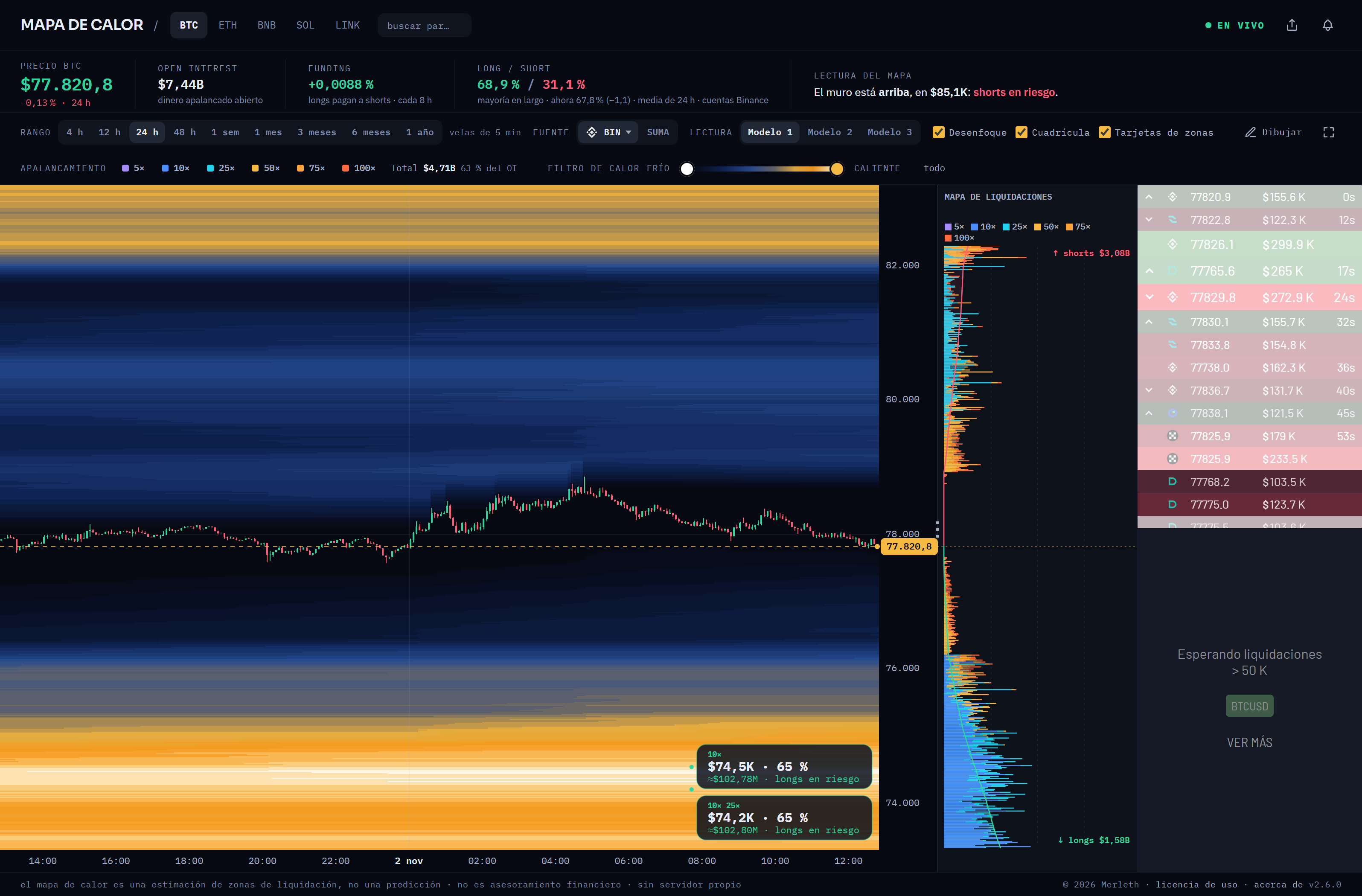
Cuanto más caliente el color, más liquidaciones pendientes se estima que hay en ese nivel. Está medido: si el precio pasa por una zona caliente, allí se liquida 6,7 veces más que en una fría. Lo que no se cumple —también está medido— es que el precio vaya a buscarlas más que a otro nivel a la misma distancia. La guía del mapa de calor da los números.
Sobre el gráfico verás una tarjeta principal, que depende de la lectura que elijas:
- Modelo 1 · «¿Dónde es peligroso si el precio llega?»: el MURO, la mayor acumulación de liquidaciones pendientes del mapa.
- Modelo 2 · «¿Dónde se va a liquidar?»: el IMÁN, la zona donde más se espera liquidar en el horizonte del rango si el precio sigue moviéndose como hasta ahora. Solo cambia cuando otra zona lo supera en más de un 10 %.
- Modelo 3 · «¿Qué se ha abierto en lo que ves?»: otra vez el MURO, pero contando solo lo que se abrió dentro de la ventana visible, como el mapa de Coinglass: más nítido junto al precio y con dólares más pequeños.
Con ella van el CONTRAPESO (la zona más fuerte del lado contrario) y un par de zonas
destacadas sin título. Cada tarjeta da el nivel, la intensidad frente a la principal (que marca 100 %), el
importe estimado y quién está en riesgo: $76,0K · 64 % · ≈$29,22M · longs en riesgo. Solo se
ven las tarjetas de las zonas que están en pantalla. A la derecha, el mapa de
liquidaciones resume el perfil nivel a nivel, con el total de longs y shorts en riesgo.
Úsalo para anticipar objetivos del precio, elegir entradas y salidas y poner los stops fuera de las zonas de caza. Esta vista tiene su propia guía.
Mapa de barras
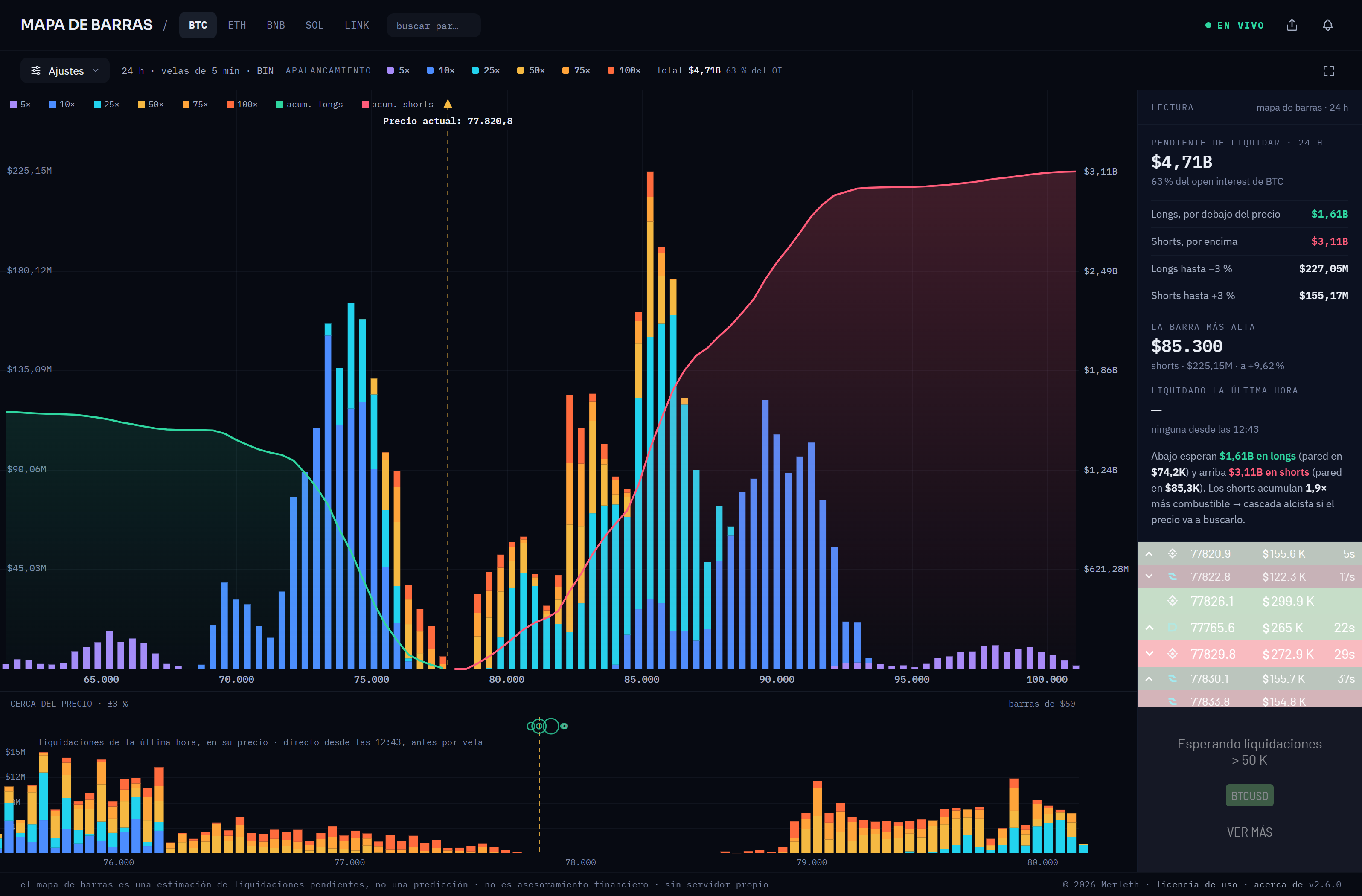
Cada barra son las liquidaciones pendientes de un nivel: cuanto más larga, más peso. Sirve para comparar lo que hay por encima y por debajo del precio sin el detalle del mapa de calor.
Aquí el eje horizontal es el precio, no el tiempo, así que el rango no le afecta: son las posiciones vivas de ahora. Arrastra el gráfico para moverte por el precio, arrastra el eje de abajo para estirarlo o encogerlo y usa la rueda o el pellizco para acercar. Doble clic vuelve al encuadre automático, la franja donde hay liquidaciones pendientes.
Coste minero
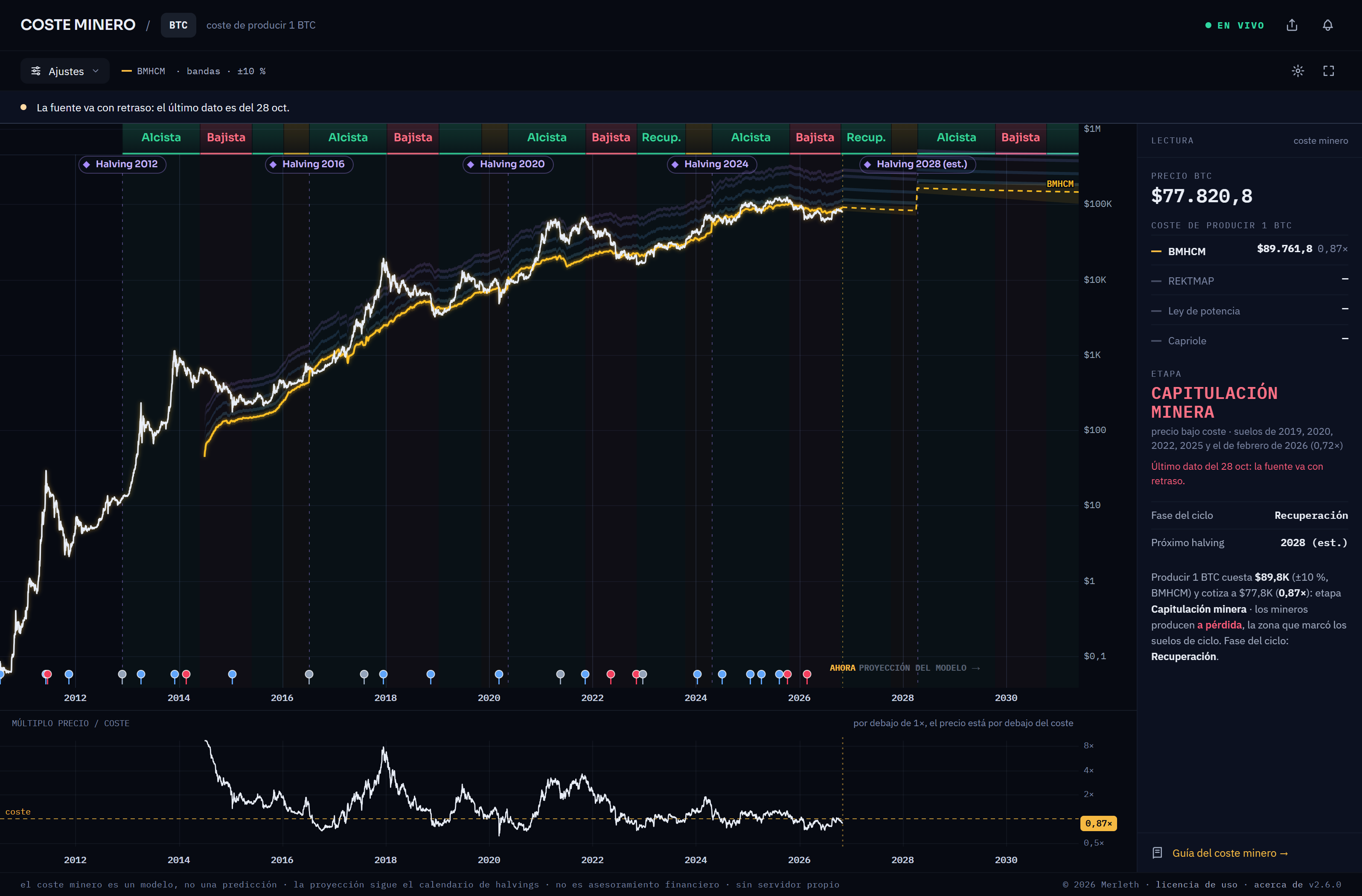
La línea ámbar es lo que cuesta producir 1 BTC; compárala con el precio. Si el múltiplo precio/coste baja de 1× se mina a pérdida, y por debajo de 0,95× empieza la capitulación minera, la zona que históricamente ha marcado suelos. Las bandas marcan el beneficio minero, que suele traer presión de venta. «Ajustes» enciende las curvas de los cuatro modelos para compararlas (cuenta el elegido en los supuestos; de serie, el BMHCM), y la columna LECTURA da el coste de cada uno, el múltiplo y la etapa. La vista es siempre de BTC y tiene su propia guía.
Day trading
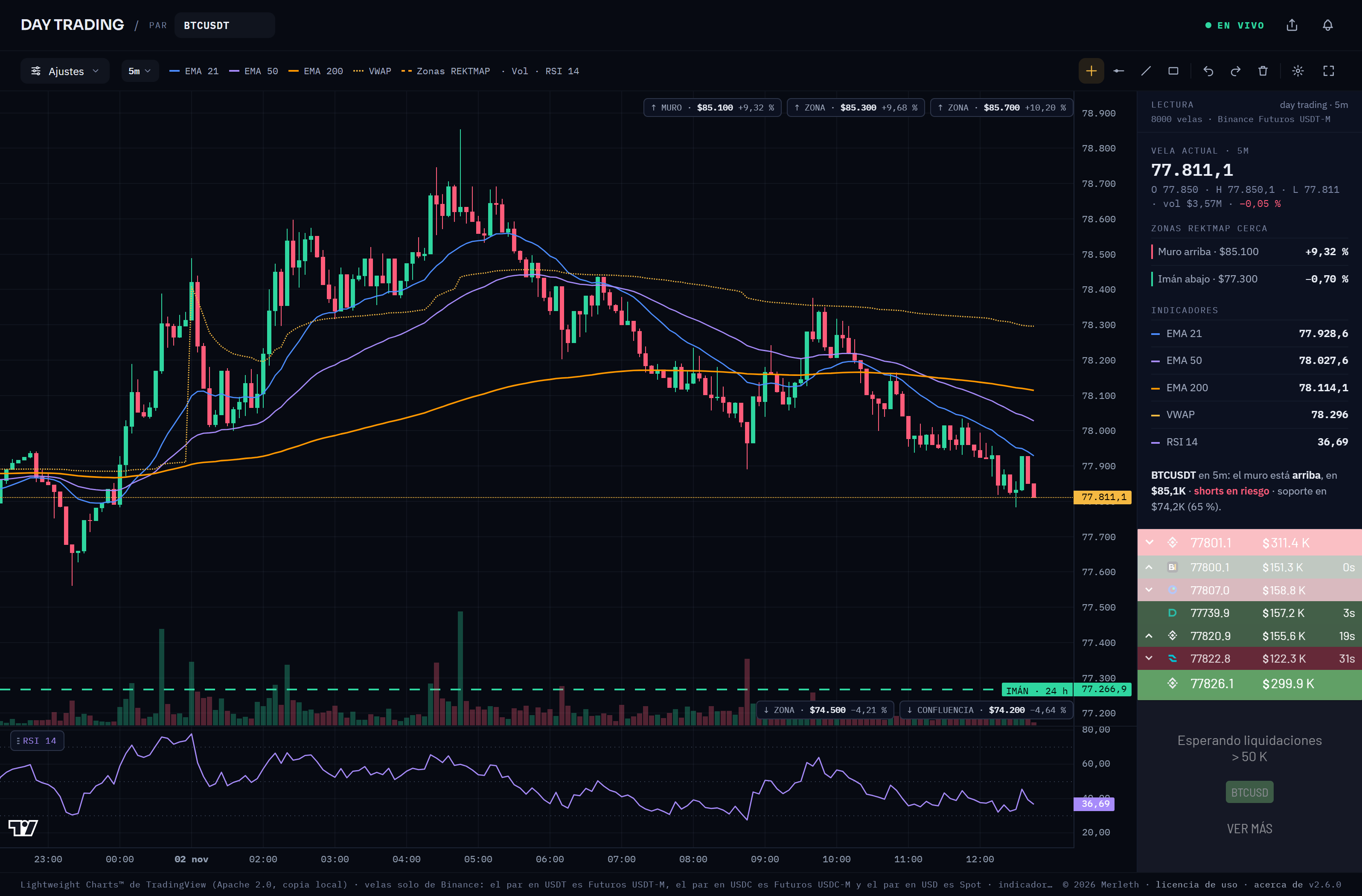
Un gráfico de velas normal. Escribes el par en la cabecera (solo cambia el de esta vista; en USDT o USDC son los perpetuos de Binance, en USD su contado), eliges la temporalidad —de 1 minuto a 1 año— y enciendes indicadores en Ajustes. Conviene saber:
- La temporalidad de la barra abre un menú para cambiarla de un clic (en el teléfono, en Ajustes).
- El botón
⚙, o un doble clic sobre el indicador, abre sus parámetros: las cuatro EMA (de serie, 9/21/50/200), Bollinger (20·2), RSI (14, con 70·30) y MACD (12·26·9). «De serie» los devuelve. - Con el cursor, un clic sobre un dibujo lo selecciona y Supr lo borra; la papelera borra el seleccionado o, sin selección, todos.
- Al desplazarte hacia la izquierda se cargan más velas solas, hasta 20.000.
- Si arrastras el eje de precios, la escala deja de ajustarse sola; vuelve con doble clic en el eje o al cambiar de par o de temporalidad.
La LECTURA de la derecha da la vela que señalas, las zonas REKTMAP más cercanas y el valor de cada indicador encendido.
BOTS
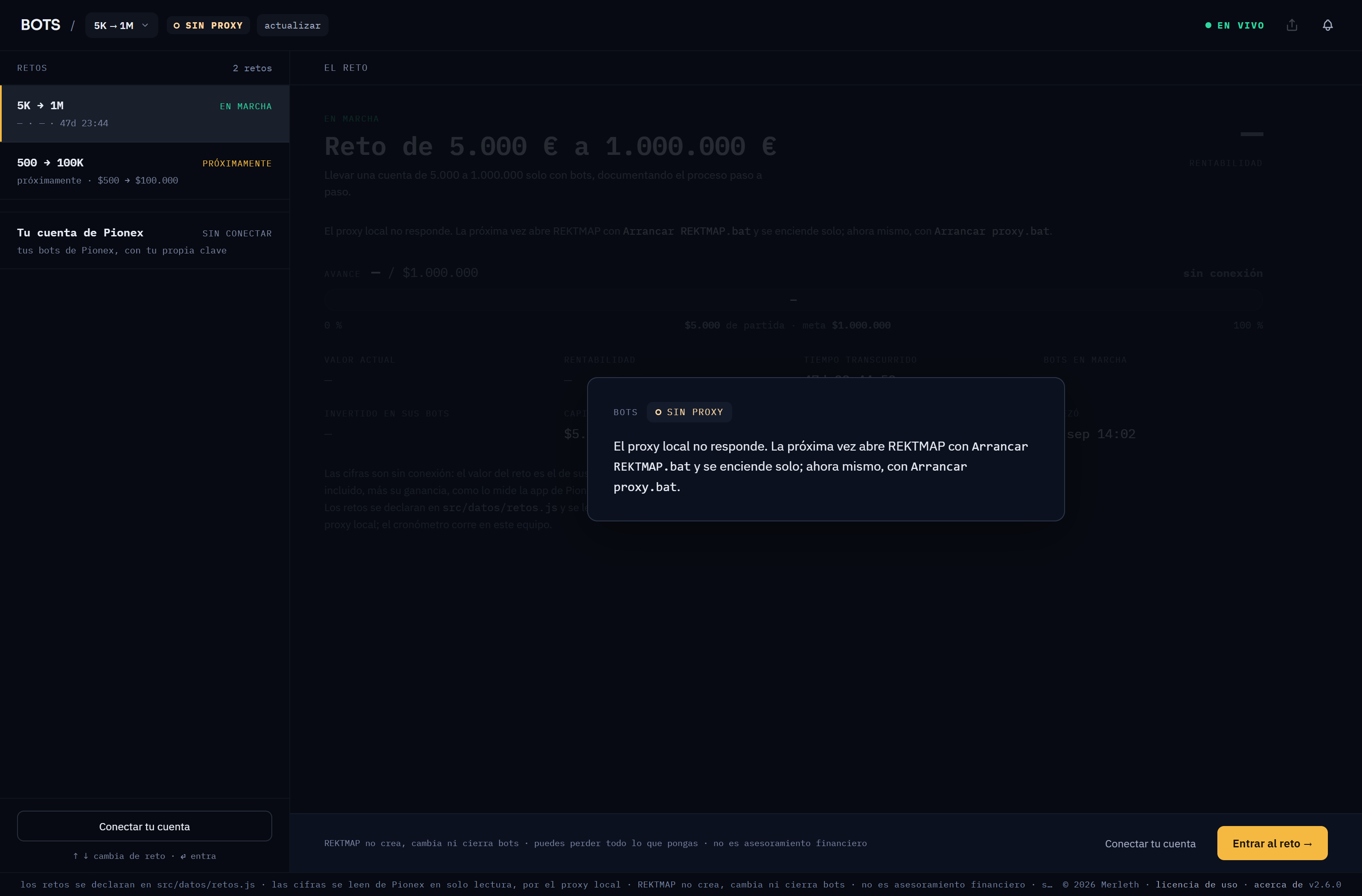
Cada reto es un objetivo con fecha de salida, capital y meta, y trae la clave de solo lectura de la cuenta de Pionex que lo lleva: se ve nada más abrir, sin configurar nada. La vista tiene dos niveles.
El panel de retos. A la izquierda, cada reto con su estado —EN MARCHA, TERMINADO o PRÓXIMAMENTE (anunciado y todavía sin abrir: se ve, pero no se entra)— y, aparte, Tu cuenta de Pionex. A la derecha, el reto elegido: su rentabilidad, la barra de avance hasta la meta y sus cifras: valor actual (lo puesto en sus bots, margen extra incluido, más su ganancia, como lo mide la app de Pionex), rentabilidad, tiempo transcurrido y bots en marcha, además de lo invertido, el capital de partida, la meta y la fecha de inicio. Sin proxy, las cifras salen como «—»: nada se inventa. En la cabecera, un desplegable elige el reto; al lado, el estado de la lectura de Pionex con su hora (EN VIVO · 16:51, CONSULTANDO…, SIN PROXY, ERROR, SIN CLAVE o SIN CONSULTAR) y el botón actualizar.
Dentro de un reto (botón Entrar al reto), sus bots van en dos pestañas. En Activos, una tarjeta fija por par —BTC, ETH, BNB, SOL, LINK, DOGE, SPCX (SpaceX) y ASTER— con el bot de ese par que corre ahora en la cuenta del reto (si corren varios, una tarjeta por bot), ordenadas por rentabilidad; las de pares sin bot van detrás y dicen sin bot en marcha. En Inactivos, los bots cerrados en beneficio desde que empezó el reto, del último al primero. Cada fila dice el par, la rentabilidad, el lado, el apalancamiento y el tiempo en marcha. Un bot de otro par ni se ve ni cuenta en las cifras del reto.
Al pulsar un bot se abre su ficha, con los nombres y las cifras de la app de Pionex: estado, tipo, lado, apalancamiento, rentabilidad y la rejilla, con sus niveles sobre una barra en la que van el precio (ámbar), el precio medio (naranja) y la liquidación (rojo). Algunas cifras: trabajando es lo invertido sin beneficios ni margen extra; total invertido, eso más el margen extra; la rejilla actual es la ganancia que vuelve a cero cada vez que se recoge; el rendimiento, lo que gana o pierde por el movimiento del precio, y el anualizado, lo que ganaría en un año al ritmo de hasta ahora. La ficha de un bot cerrado da el beneficio con que se cerró, cuánto duró y su precio de cierre. Los cerrados se enseñan pero no suman a las cifras del reto: lo que ganaron ya está en la cuenta.
Copiar en Pionex (o Copiar en BloFin) abre ese bot en el exchange, en otra pestaña y con sus parámetros, para que te montes el mismo si te convence. Es un enlace normal: no toca tu cuenta, y el bot lo creas tú, allí, con tu dinero. Cada tarjeta guarda su enlace aunque su par no tenga ahora bot en marcha; si aún no tiene enlace, el botón lo dice. Con el teclado, ↑ y ↓ recorren la lista, ⏎ entra en el reto y Esc vuelve; en el teléfono, cada nivel es una pantalla con «←».
Conectar tu cuenta te guía en tres pasos para usar la clave de solo lectura de tu cuenta (nada se toca desde aquí): 01 · la clave, donde pegas la clave y su secreto; 02 · comprobar, que mira que el proxy local esté encendido, que la clave sea tuya y no la de un reto, y que Pionex la acepte (si no, vuelves al paso 1 con el error), y 03 · tus bots, con tu cartera, tus bots en marcha y cómo vas frente al reto. Con Recordar, el programa de escritorio guarda la clave en tu equipo; abierto desde el disco en un navegador no se guarda y hay que pegarla en cada sesión. Seguir sin conectar o ← Volver te dejan donde estabas, sin guardar nada.
Con tu cuenta conectada, el botón dice Tu cuenta · conectada y la información del reto añade una línea Tu cuenta: el valor de tus bots frente a la misma meta y cuánto vas por encima o por debajo del reto. Tu cuenta de Pionex, en el panel de retos, enseña tu cartera entera y tus bots, con Comparar con y Mis bots para poner los tuyos frente al reto que elijas.
Arriba de esa pantalla, el selector Pionex | BloFin deja conectar también tu cuenta de BloFin, con la clave, el secreto y la frase de paso de una clave de solo lectura (una que pueda operar o transferir no se acepta). Va directa a BloFin, sin proxy. Por ahora solo se comprueba que la clave valga y sea de solo lectura; Recordar la guarda como las de Pionex.
En esta vista, el botón de abajo del carril es PROXY en vez de Aspecto: dice si el proxy local de Pionex está encendido, cómo se enciende donde estás y permite apagarlo (en el programa de escritorio, también encenderlo).
Pionex se consulta con moderación: al abrir la vista, cada quince minutos mientras está delante y con actualizar, como mucho una vez por minuto. La clave de un reto la comparten todos los usuarios de REKTMAP, y por eso cada consulta cuenta.
09Buenas prácticas
- Combina vistas. El mapa de calor y el de barras para el corto plazo; el coste minero y EL PLAN para situarte en el ciclo. Juntas dan una imagen mucho más completa que cualquiera sola.
- Cruza rangos. Una zona que sale como muro en 4 h y también en 1 semana pesa más que otra que solo se ve en un rango.
- Las liquidaciones son zonas, no números mágicos. REKTMAP estima dónde se concentran las liquidaciones pendientes; no predice el precio. Son referencias, no garantías.
- Protege tus stops. No los pongas dentro de una zona densa: son justo el objetivo de los movimientos de caza.
- Gestiona el riesgo siempre. Ninguna herramienta sustituye a un tamaño de posición prudente y a un plan claro de entrada y salida.
REKTMAP muestra estimaciones de zonas de liquidación y contexto de ciclo, no una bola de cristal. El mercado puede ignorar cualquier zona en cualquier momento.
10Aviso
REKTMAP es una herramienta informativa y no constituye asesoramiento financiero, de inversión, legal ni fiscal. Toda la información —incluidas las estimaciones de liquidaciones pendientes, los muros, los imanes, las confluencias y el coste minero— es orientativa y se ofrece «tal cual», sin garantía de exactitud, integridad ni resultados.
Las decisiones de operar son responsabilidad exclusiva del usuario. Operar con criptomonedas, y especialmente con apalancamiento, conlleva un alto riesgo de pérdida, que puede incluir la totalidad del capital invertido. No inviertas dinero que no puedas permitirte perder y, si lo necesitas, consulta con un profesional cualificado e independiente.